Инфоскан 3D 60/90
Система автоматического измерения габаритов и веса посылок

Запуск Инфоскан
- Подключите кабель питания к розетке 220В.
- Убедитесь, что на весовой платформе нет посторонних предметов и лазерным датчикам ничего не мешает.
- Нажмите кнопку включения на правой стороне головного модуля.
- Дождитесь полной загрузки.

Настройки
Настройки устройства доступны через встроенный сенсорный экран. Здесь вы можете выполнить базовую настройку и калибровку без подключения к веб-интерфейсу.
Доступные разделы
Калибровка датчиков
Точная настройка лазерных датчиков и весового датчика для корректных измерений.
Сетевое подключение
Настройка проводного (Ethernet) и беспроводного (Wi-Fi) подключения к сети.
Привязка к кабинету
Подключение устройства к облачному личному кабинету Инлокер для удалённого управления.
Обновление через USB
Обновление ПО с USB-накопителя (файл .deb), установленного в головной модуль устройства Инфоскан.
Вид с камеры
Настройка отображения изображения с подключённых USB-веб-камер.
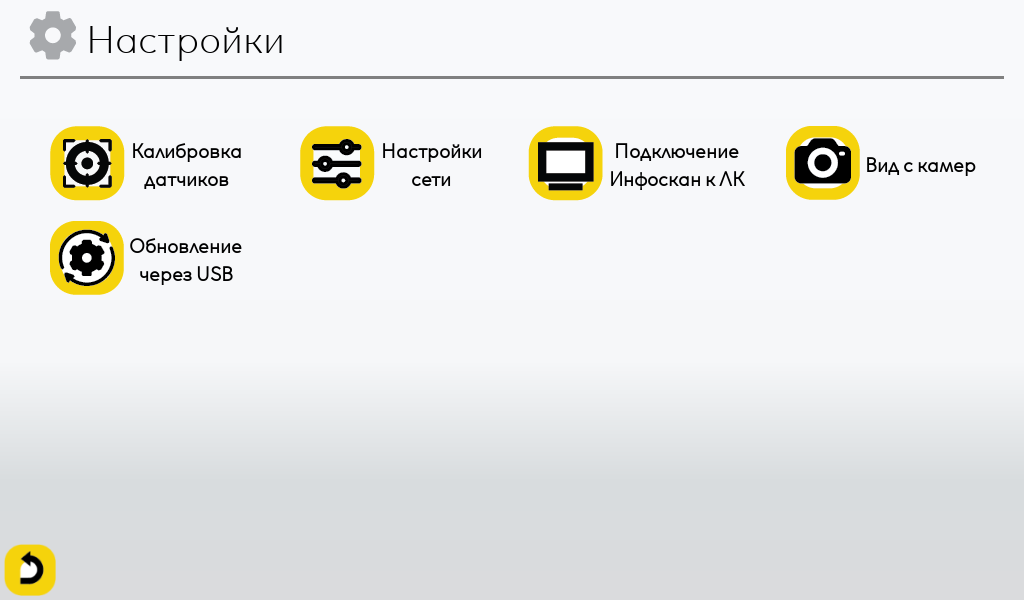
Как войти в настройки
Для доступа к меню настроек выполните простую последовательность действий:
-
На главном экране нажмите на шестерёнку в правом верхнем углу.
-
Введите ПИН-код для подтверждения доступа.
-
Выберите нужный раздел из меню настроек.


Заводской ПИН-код по умолчанию — 1234. Для смены кода воспользуйтесь веб-интерфейсом устройства.
Настройка сети
Подключение устройства Инфоскан к локальной сети для удалённого управления и передачи данных
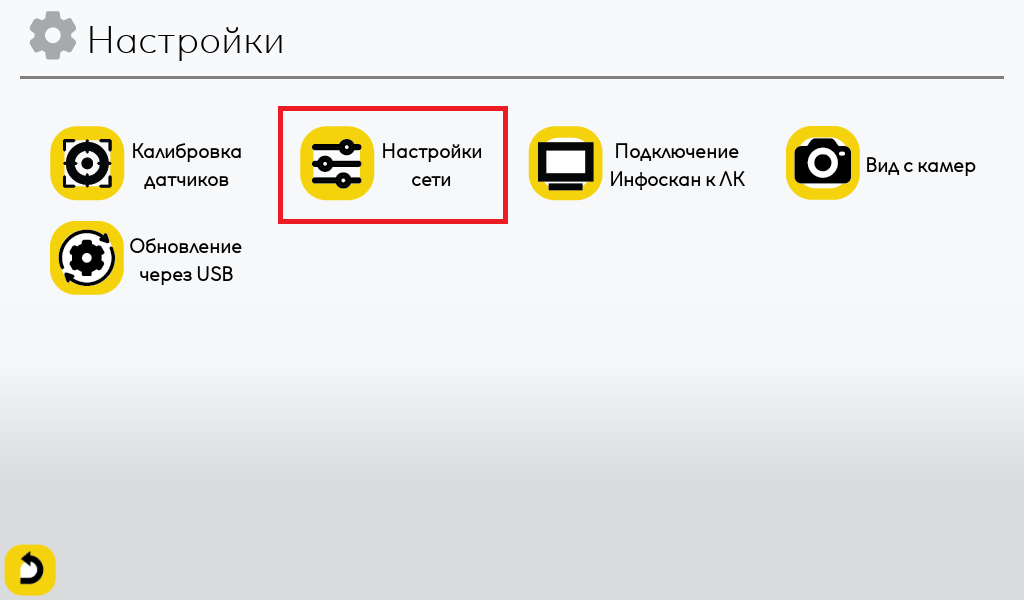
Обзор сетевых возможностей
Устройство Инфоскан поддерживает два типа подключения к сети, каждое из которых имеет свои преимущества.
Проводное (Ethernet)
Максимальная стабильность и скорость. Идеально для стационарных установок в складских помещениях.
Беспроводное (Wi-Fi)
Гибкость размещения без привязки к кабелю. Подходит для мобильных или временных установок.
Для обоих типов подключения доступен выбор протокола (IPv4 или IPv6) и режима адресации: DHCP (автоматический) или Static (ручной ввод параметров).
Статистика
Подробная информация о текущем сетевом подключении
Вкладка «Статистика» предоставляет полную информацию о параметрах активного сетевого подключения устройства. Здесь можно проверить текущие настройки и убедиться, что устройство корректно подключено к сети.
Сетевой адаптер
Название и тип активного сетевого интерфейса (Ethernet или Wi-Fi).
IP-адрес и шлюз
Текущий IP-адрес устройства и адрес шлюза по умолчанию.
Маска подсети
Маска подсети в формате префикса (например, /24).
DNS-серверы
Адреса используемых DNS-серверов для разрешения имён.
MAC-адрес
Уникальный аппаратный адрес сетевого адаптера устройства.
Состояние подключения
Текущий статус соединения и качество сигнала (для Wi-Fi).

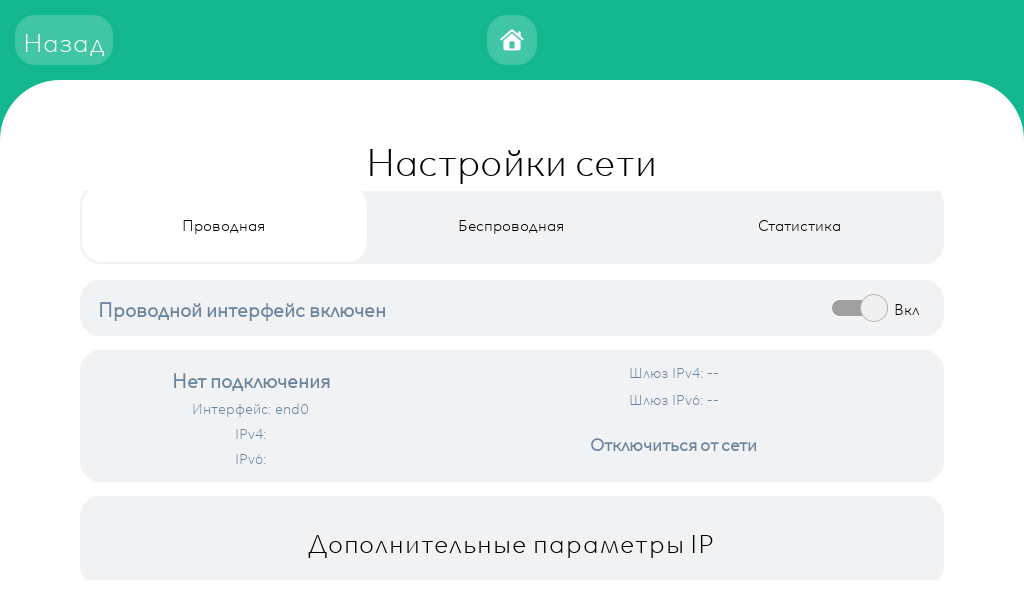
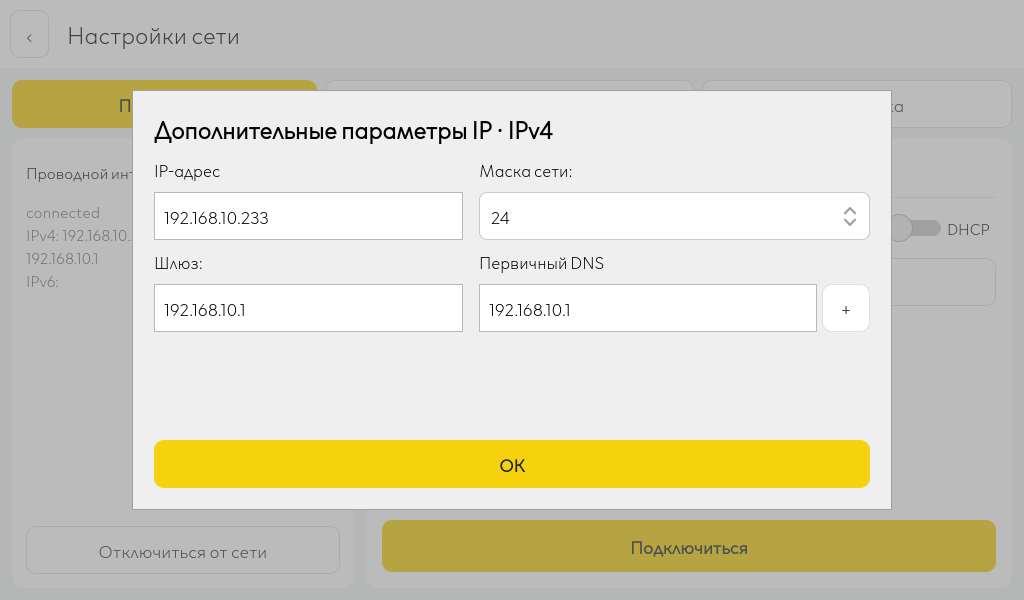
Проводное подключение
Проводное подключение через Ethernet-кабель обеспечивает максимальную стабильность и скорость передачи данных. Идеально подходит для стационарных установок в складских помещениях.
-
Активируйте кабельный интерфейс
Переключатель в верхней части экрана включает или отключает проводное подключение.
-
Выберите протокол
IPv4 — стандартный протокол для большинства сетей. IPv6 — расширенный протокол для сетей нового поколения.
-
Настройте адресацию
DHCP — параметры назначаются автоматически. Static — ручной ввод IP-адреса, маски, шлюза и DNS.
-
Проверьте результат
После подключения отображаются IP-адрес устройства и шлюз.
Беспроводное подключение
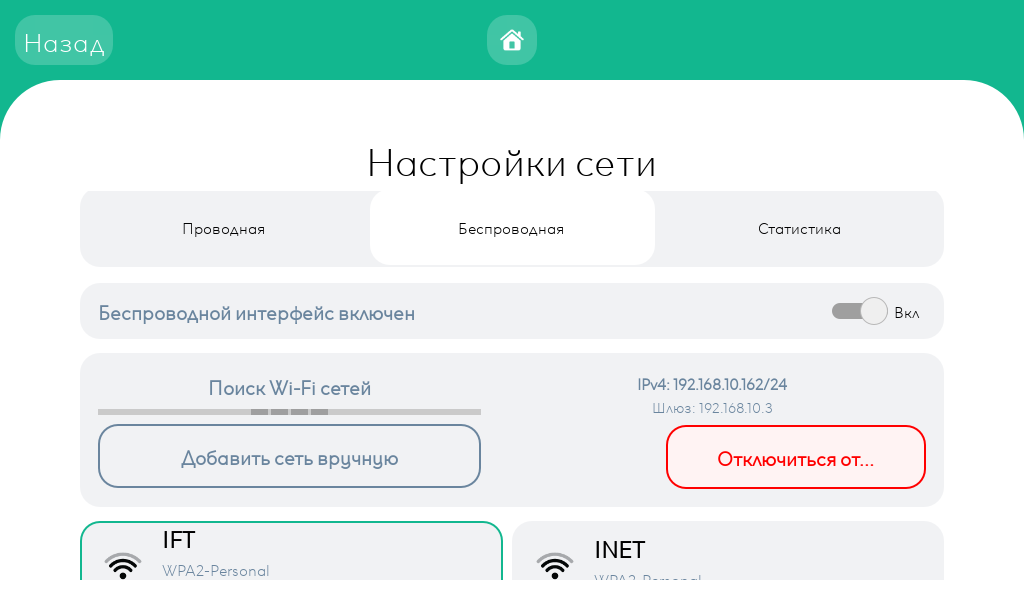
Беспроводное подключение через Wi-Fi обеспечивает гибкость размещения устройства без привязки к сетевому кабелю. Подходит для мобильных или временных установок.
-
Включите Wi-Fi
Активируйте беспроводной интерфейс — устройство автоматически начнёт поиск доступных сетей.
-
Выберите сеть
Выберите нужную сеть из списка доступных или добавьте сеть вручную, указав имя (SSID).
-
Введите пароль
Укажите ключ доступа для подключения к выбранной Wi-Fi сети.
-
Настройте адресацию
Выберите протокол (IPv4 / IPv6) и режим (DHCP / Static). При ручном режиме укажите IP, маску, шлюз и DNS.

Типы защиты Wi-Fi сетей
При подключении к беспроводной сети устройство автоматически определяет тип защиты. Поддерживаются следующие типы:
Открытая сеть
Без шифрования. Устройство подключается без ввода пароля. Не рекомендуется для рабочей среды.
WPA/WPA2-Personal
Индивидуальная защита с использованием предустановленного ключа (пароля). Наиболее распространённый тип для домашних и корпоративных сетей.
WPA/WPA2-Enterprise
Корпоративная защита с централизованным управлением аутентификацией (RADIUS-сервер). Требует указания имени пользователя и пароля.
Главный экран
Центральное рабочее пространство устройства — здесь отображаются результаты измерений и доступны все основные инструменты управления


Все ключевые параметры
Масса, объём и габариты отображаются сразу после измерения.
Гибкие единицы измерения
Единицы веса, объёма и габаритов настраиваются в веб-интерфейсе устройства.
QR-код с любыми данными
Можно выводить результаты измерений, штрихкоды, ID заказа и другие данные.
Подключение веб-камеры
Вывод изображения или фото измеряемого объекта прямо на экран.
История измерений
Быстрый доступ к истории измерений и журналу событий.
Сканер штрихкодов
Включение и отключение сканера непосредственно с главного экрана.
Режим измерения
Переключение между автоматическим и ручным режимом работы.
Настройки устройства
Переход в меню настроек устройства в один клик.
Статусы баннера
Баннер в верхней части главного экрана отображает результат последнего измерения.


История измерений
Единая база измерений устройства: просмотр и экспорт на экране устройства, в веб-интерфейсе и через REST API
На экране устройства
Как открыть историю
Два простых шага для доступа к журналу измерений
Найдите кнопку «История»
На главном экране устройства нажмите на иконку часов — она расположена в верхней части экрана рядом с остальными кнопками управления.
Просматривайте данные
Откроется таблица со списком измерений. Используйте фильтр по дате для быстрого поиска нужных записей.

Структура таблицы
Какие данные отображаются в истории
Каждая строка таблицы — это одно успешно проведённое измерение:
lengthFormat только 3D 60/90на Инфоскан Камера —
depthFormat только КамераwidthFormatheightFormatweightFormatФильтрация по дате
Быстрый поиск измерений за нужный период
Чтобы увидеть все измерения, установите широкий диапазон — например, с начала года до текущего момента.


Полезные советы
Обратите внимание на эти моменты
Только успешные
В историю попадают только завершённые без ошибок измерения.
Хранение на устройстве
Данные во внутренней памяти. При сбросе могут быть очищены.
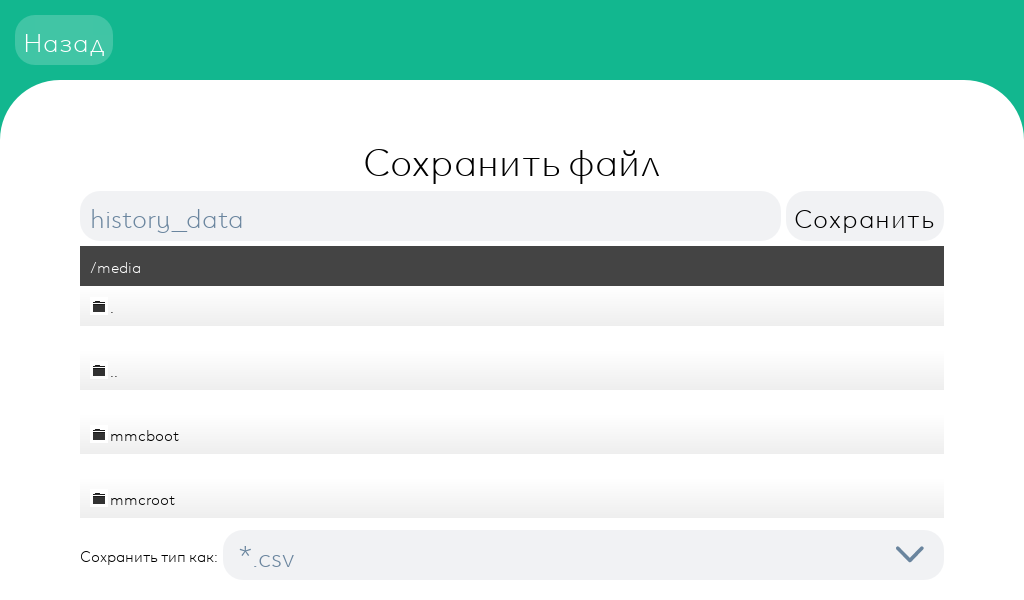
Регулярный экспорт
Сохраняйте историю на флешку, чтобы данные не были потеряны.
История в веб-интерфейсе
Просмотр, фильтрация, экспорт и удаление истории измерений через веб-интерфейс и REST API
В веб-интерфейсе

Обзор раздела
Раздел «История» веб-интерфейса предоставляет полный доступ к той же базе измерений — от просмотра и фильтрации до экспорта и удаления данных. Открывается из меню веб-интерфейса устройства (см. раздел «Веб-интерфейс устройства»).
Основные возможности
Фильтр по времени
Просмотр за интервал дат
Экспорт CSV/XML
Скачивание данных в браузере
Удаление истории
Очистка записей
Настройка столбцов
Наименования столбцов, их количество и порядок определяются шаблоном jsScriptHistorySensor. Новые столбцы можно добавлять и редактировать только через JavaScript-код этого шаблона.
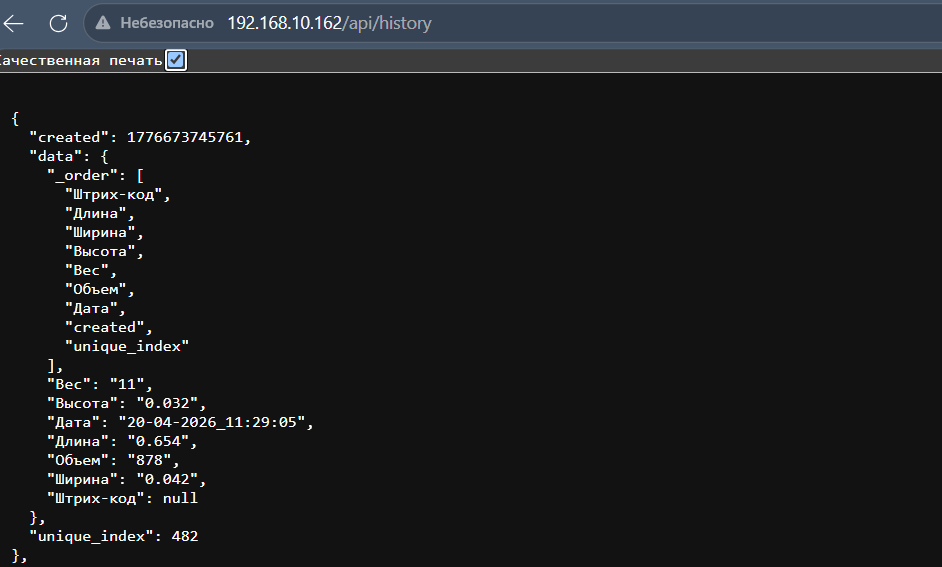
historySensor() шаблона возвращает плоский объект «ключ: значение»: каждый ключ становится столбцом, значение — содержимым ячейки (например, width: SENSOR.widthFormat). Массив _order задаёт порядок столбцов; поля created и unique_index добавляются системой автоматически. Примеры — в разделе API history.
API истории измерений
REST API для программного доступа к данным
Для интеграции с внешними системами доступен REST API, который позволяет получать данные истории измерений в формате JSON.
http://[ip-адрес устройства]/api/history
Полный доступ к данным
Получение всех записей измерений с фильтрацией по параметрам.
Формат JSON
Удобный формат для обработки в любых языках программирования.
Калибровка весового датчика
Калибровка — это процесс точной настройки измерительных датчиков устройства. Без регулярной калибровки весовые показания могут быть некорректными, что напрямую влияет на точность измерения массы посылок. Рекомендуется проводить калибровку при первом запуске устройства, после любых физических перемещений или транспортировки, а также периодически — не реже одного раза в три месяца.
После обнуления перейдите в меню настроек и выберите раздел «Калибровка датчиков». Положите на платформу гирю известной массы (рекомендуется от 5 до 20 кг), введите её точный вес в граммах в поле ввода и нажмите кнопку «Откалибровать».


Калибровка лазерных датчиков (ЛД) только 3D 60/90
Калибровка лазерных датчиков обеспечивает точное определение габаритов посылок. Рекомендуется выполнять при первом запуске, после транспортировки, а также при отклонении результатов измерений.
- На весовой платформе ничего не установлено.
- Провода датчиков не создают натяжение между платформой и весами (проверьте, посмотрев внизу под углом устройства).
- Устройство перезагружено.
Порядок действий
-
Установить калибровочный кубик (20×20×20 мм) в угол устройства.
-
На главном экране слева нажать синюю кнопку «Калибровка веса» — данные массы сбросятся на 0.
-
Для перехода в меню настроек на главном экране нажать на шестерёнку и ввести ПИН-код
1234. -
Выбрать пункт «Калибровка датчиков».
-
В разделе «Калибровка ЛД» (справа) нажать «Включить ЛД».
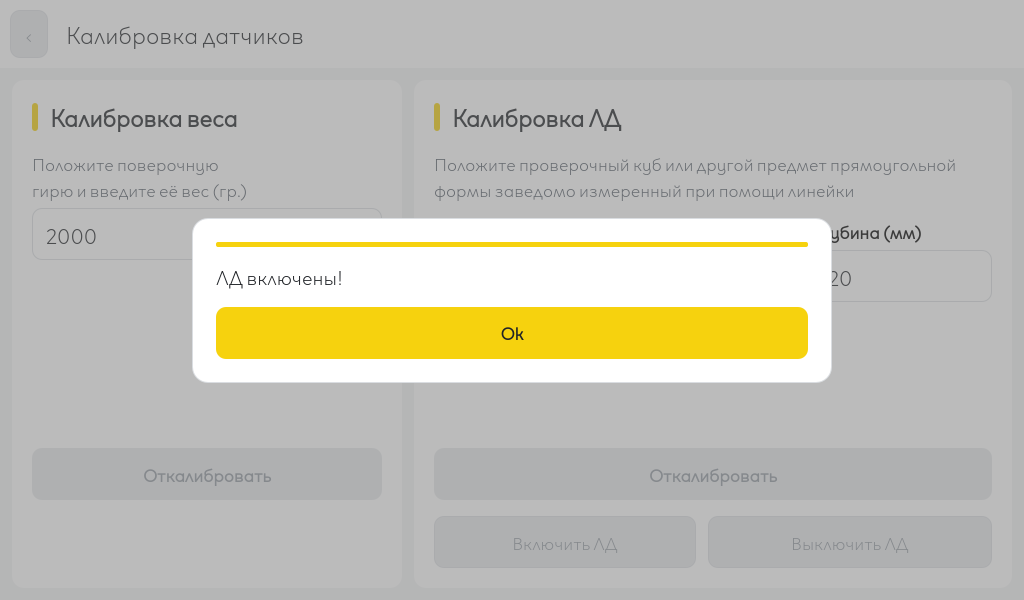
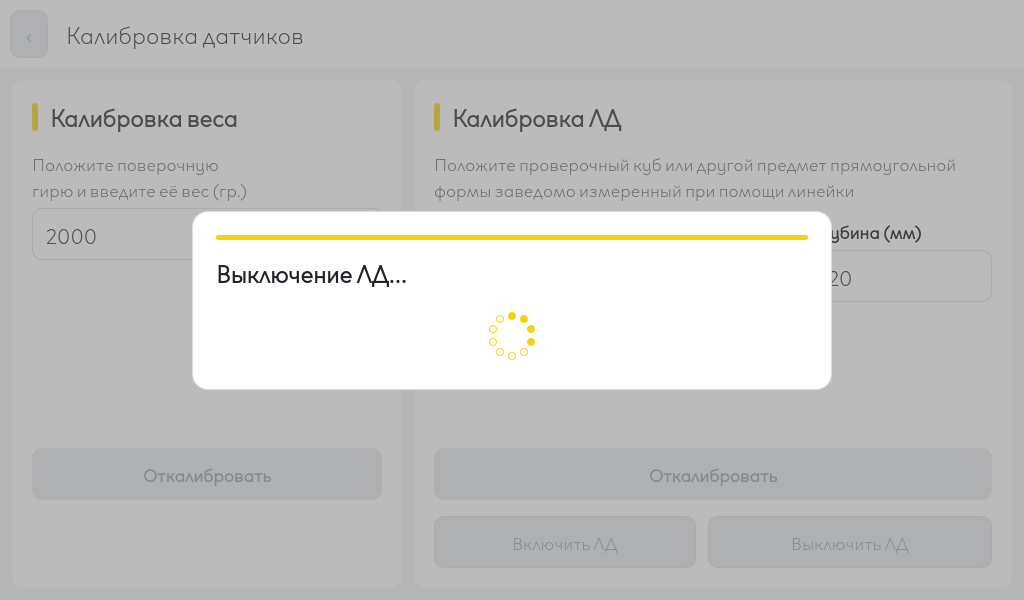
-
Убедиться, что каждый из лучей лазера попадает на грани кубика — в идеале прямо в центр. Если лазеры сбиты, проведите механическую калибровку (раздел ниже).
-
Нажать кнопку «Выключить ЛД».
-
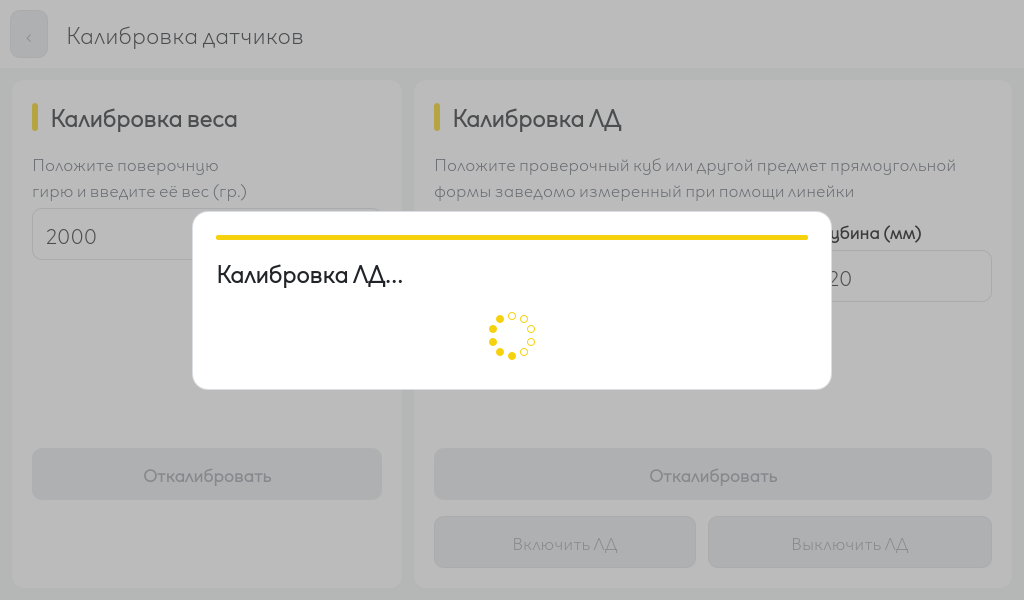
В разделе «Калибровка ЛД» (справа) установить значения
20 / 20 / 20и нажать «Откалибровать». -
При успешной калибровке появится сообщение «Лазерные датчики откалиброваны!».

Наглядный пример калибровки
На фотографиях ниже показан процесс калибровки лазерных датчиков пошагово:




Механическая калибровка лазерных датчиков только 3D 60/90
Устройство, оборудованное лазерными датчиками, следует проверить на правильность калибровки лазерных лучей. Для этого в угол устройства установите калибровочный кубик (20×20×20 мм), далее в меню «Калибровка ЛД» выберите пункт «Включить ЛД». Все 3 лазера должны включиться, лучи каждого лазерного датчика должны быть направлены в центры граней калибровочного кубика.
Для регулировки направления луча используйте специальные регулировочные винты, находящиеся сверху, снизу и по бокам датчика. Регулировка осуществляется шестигранным Г-образным ключом H1,5. Лазер будет двигаться в сторону того винта, который закручивают по часовой стрелке. Предварительно ослабьте противоположный винт, выкрутив его на пару оборотов против часовой стрелки.

Подключение к личному кабинету
Подключение устройства Инфоскан осуществляется только к облачному личному кабинету Инлокер. Не путайте его с веб-интерфейсом устройства — локальной страницей настроек, доступной по IP-адресу устройства.
Зачем подключать к личному кабинету
История измерений
Полный доступ ко всей истории взвешиваний и измерений габаритов.
Настройка нескольких устройств
Управление конфигурацией сразу нескольких устройств из одного места.
Сбор статистики
Аналитика по объёмам обработки, количеству посылок и другим метрикам.
Удалённое обновление ПО
Обновление прошивки устройств без необходимости физического доступа.
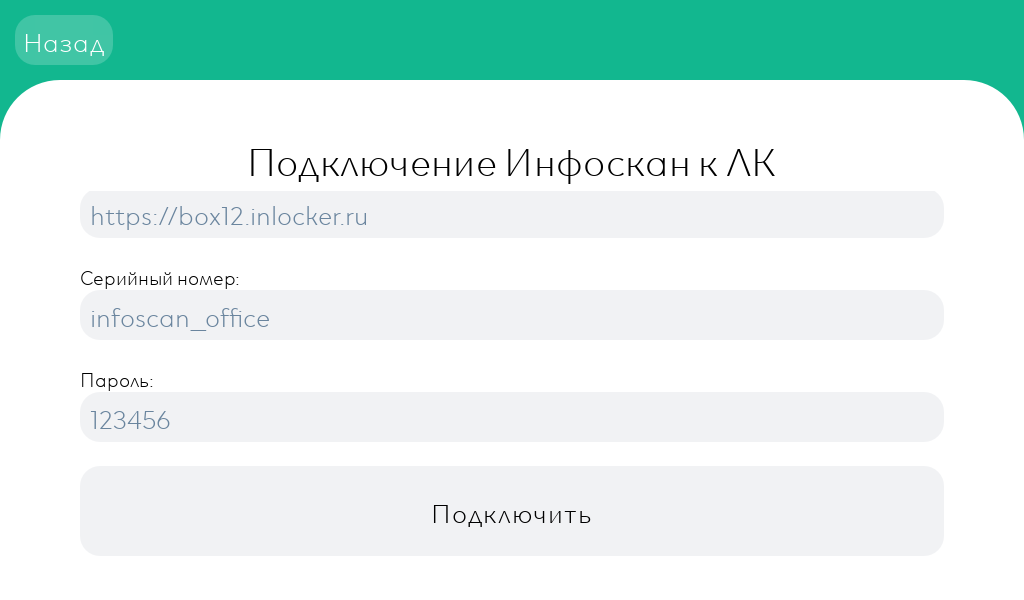
Параметры подключения
Для подключения к личному кабинету укажите следующие данные:
-
Адрес личного кабинета
URL-адрес сервера, на котором размещён личный кабинет Инлокер.
-
Серийный номер устройства
Уникальный идентификатор устройства, указанный на наклейке.
-
Ключ
Ключ доступа, полученный при создании устройства в личном кабинете.
Вид с камеры
После подключения USB-веб-камеры и включения параметра «Отображение видео потока» в настройках фотофиксации, на главном экране устройства появляется окно с трансляцией в реальном времени.

Обновление ПО
Обновление прошивки устройства через USB-накопитель
Что необходимо для обновления
Подготовка USB-накопителя перед обновлением
Для обновления программного обеспечения устройства Инфоскан потребуется USB-накопитель (флешка) с файлом прошивки.
Процесс обновления
Что происходит на экране устройства
После нажатия кнопки «Обновление ПО» в меню настроек устройства откроется экран с запросом на установку USB-накопителя.
Запрос флешки
На экране появляется сообщение «Вставьте USB-накопитель с обновлением». Вставьте флешку в любой свободный USB-порт.
Установка обновления
После распознавания флешки начнётся процесс установки. На экране отобразится «Установка обновлений... Не выключайте питание!»
Перезагрузка
После завершения установки устройство автоматически перезагрузится. Новая версия ПО будет отображена на экране загрузки.


от 5 до 10 минут в зависимости от скорости флешки и объёма обновления.
Прерывание процесса может повредить прошивку устройства.
Веб-интерфейс устройства
Доступ к веб-интерфейсу для настройки, управления и мониторинга устройства Инфоскан

Как получить доступ к веб-интерфейсу
Для доступа к веб-интерфейсу устройства необходимо, чтобы устройство было подключено к локальной сети. Веб-интерфейс доступен из любого браузера на компьютере, подключённом к той же сети.
-
Подключите устройство к сети
Подключите устройство Инфоскан к локальной сети с помощью Ethernet-кабеля или настройте беспроводное подключение через Wi-Fi. Подробнее о настройке сети см. в разделе «Настройки сети».
-
Откройте браузер на компьютере
Убедитесь, что компьютер подключён к той же локальной сети, что и устройство Инфоскан. Откройте любой современный браузер (Google Chrome, Mozilla Firefox, Microsoft Edge).
-
Введите адрес устройства в браузере
В адресной строке браузера введите URL-адрес устройства в формате:
http://[IP-адрес устройства]Например, если IP-адрес устройства — 192.168.1.100, то в адресной строке нужно ввести:
http://192.168.1.100 -
Введите учётные данные для авторизации
После ввода адреса откроется страница авторизации. Введите логин и пароль:
ЛогинadminПарольadmin -
Нажмите кнопку «Вход»
После ввода логина и пароля нажмите кнопку «Вход» для перехода в веб-интерфейс устройства.
Возможности веб-интерфейса
После успешной авторизации вам доступны следующие разделы веб-интерфейса:
Настройки
Основные параметры устройства: единицы измерения, язык интерфейса, настройки безопасности, подключение веб-камеры и сканера штрихкодов.
Алгоритмы
Настройка JavaScript-шаблонов для обработки результатов измерений: Item Type, Finish Send, история измерений.
История
Просмотр, фильтрация и экспорт всех результатов измерений в формате CSV или XML.
Основные настройки
Базовые параметры работы устройства: единицы измерения, язык, безопасность и подключение периферии

Обзор раздела
Раздел «Основные» содержит базовые параметры, определяющие поведение устройства: формат вывода результатов, режим работы, настройки безопасности и периферийных устройств.
Единицы измерения
Определяют формат отображения результатов измерений на главном экране устройства, в истории измерений и при передаче данных во внешние системы. Выбор единиц не влияет на точность — устройство всегда работает с внутренними стандартными единицами, а конвертация происходит при выводе.
Габариты
Единицы измерения длины, ширины и высоты объекта
Объем
Единицы измерения объема, вычисляемого автоматически по габаритам объекта
Вес
Единицы измерения массы объекта, определяемой весовым датчиком
Параметры работы
Настройки, определяющие режим функционирования устройства и язык интерфейса.
Начало измерений
Определяет, каким образом запускается процесс измерения габаритов и веса.
- Ручное (по кнопке) — оператор самостоятельно нажимает кнопку «Измерить» на главном экране после размещения объекта на платформе. Рекомендуется для контроля качества и работы с нестандартными объектами.
- Автоматическое — измерение запускается автоматически при обнаружении объекта на весовой платформе (по превышению порога минимального веса). Удобно для потоковой обработки посылок.
- Через API-команду — измерение запускается программно через REST API. Пример запроса для эмуляции кнопки начала измерения:
POST /api/gateway HTTP/1.1
Accept: application/json
Content-Type: application/json

{"apiButton": "start"}
Язык интерфейса
Язык отображения всех текстовых элементов на сенсорном экране устройства: меню настроек, сообщения об ошибках, подсказки и статусы.
- Русский — язык по умолчанию
- Английский — для международных установок
Примечание: язык веб-интерфейса устройства настраивается отдельно в настройках браузера.
Идентификатор устройства
Уникальный числовой идентификатор в диапазоне 1–9999. Присваивается каждому устройству для его распознавания в системе.
- Используется в имени файла при экспорте данных
- Отображается в личном кабинете Инлокер при управлении несколькими устройствами
- Передаётся в составе JSON/XML payload при интеграции с внешними системами
Безопасность
Настройки доступа к меню настроек устройства непосредственно через сенсорный экран.
ПИН-код
Числовой код доступа, запрашиваемый при каждом входе в меню настроек на сенсорном экране устройства.
- Заводской по умолчанию: 1234
- Формат: 4 цифры
- Смена кода: доступна только через веб-интерфейс устройства
Периферийные устройства
Настройка подключения и работы внешних USB-устройств: веб-камер и сканеров штрихкодов.
Веб-камера
Управление работой подключённой USB-веб-камеры для фотофиксации измеряемых объектов.
- Выключено — камера не используется (режим по умолчанию)
- Включено — видеопоток отображается на главном экране, делаются снимки при каждом измерении
Сканер ШК
Управление функционалом сканирования штрихкодов и QR-кодов.
- Выключен — функция сканирования не активна
- Включен — на главном экране появляется кнопка сканера, становятся доступны алгоритмы со сканированием
- Через API-команду — сканер активируется программно через REST API. Пример POST-запроса для сканирования:
POST /api/gateway HTTP/1.1
Content-Length: 25
Content-Type: application/json
Host: 192.168.1.100

{"PackageId":"213131231"}
Ответ сервера при успешном сканировании:
HTTP/1.1 200 OK
Content-Type: application/json; charset=utf-8

{"ErrorCode":0,"ErrorText":"","result":true}
Ответ сервера при ошибке (например, объект не установлен на платформе):
HTTP/1.1 200 OK
Content-Type: application/json; charset=utf-8

{"ErrorCode":1,"ErrorText":"Установите коробку","result":false}
Ответ сервера при ошибке измерений:
HTTP/1.1 200 OK
Content-Type: application/json; charset=utf-8

{"ErrorCode":2,"ErrorText":"Ошибка измерений","result":false}
Ответ сервера, если короб уже был измерен ранее:
HTTP/1.1 200 OK
Content-Type: application/json; charset=utf-8

{"ErrorCode":5,"ErrorText":"Короб измерен","result":false}При включении сканера становится доступным поле «Выбранный Сканер ШК» для выбора конкретного устройства.
Выбранный Сканер ШК
Выпадающий список с обнаруженными USB-сканерами штрихкодов. Позволяет выбрать конкретное устройство, если к Инфоскану подключено несколько сканеров.
- Список обновляется автоматически при подключении/отключении устройств
- Если сканер не подключён — отображается статус «не обнаружен»
- Поддерживаются сканеры типа HID (USB-клавиатура)
Пороговые значения
Параметры, определяющие границы срабатывания автоматических функций устройства.
Минимальный вес (гр)
Пороговое значение массы в граммах (диапазон: 1–1000). Используется для:
- Определения наличия объекта на платформе в автоматическом режиме измерений
- Фильтрации ложных срабатываний от вибраций или незначительных воздействий
- Игнорирования мусора и посторонних мелких предметов
Рекомендация: для стандартных посылок рекомендуется значение 10–50 гр. Для тяжёлых грузов можно увеличить до 100–500 гр.
Проверка очистки стола
Функция автоматического контроля наличия посторонних предметов на весовой платформе перед началом измерения.
- Выключено — проверка не выполняется (режим по умолчанию)
- Включено — перед каждым измерением устройство сравнивает текущий вес платформы с нулевым значением. Если обнаружен остаточный вес — выводится предупреждение
Дополнительные настройки
Расширенные параметры работы устройства: таймауты, задержки и калибровка ограничителей

Обзор раздела
Раздел «Дополнительные» содержит расширенные параметры, позволяющие настроить таймауты JavaScript-обработчиков, задержки между измерениями и толщину ограничителей для измерения объектов неправильной формы.
Сводная таблица параметров
Все поля раздела «Дополнительные». Значения задаются в веб-интерфейсе и через API недоступны.
| Параметр | Тип | Диапазон или значения | По умолчанию | Имя в API или шаблоне |
|---|---|---|---|---|
| Таймаут JS-обработчика (мс) | число, мс | 100–20000, шаг 50 | 5000 | — |
| Задержка видеокадра после измерения (мс) | число, мс | 100–5000, шаг 50 | 500 | — |
| Задержка автосброса после измерения (мс) | число, мс | 100–20000, шаг 50 | 200 | — |
| Толщина ограничителя — ширина (мм) | число, мм | 1–20, шаг 1 | 2 | — |
| Толщина ограничителя — высота (мм) | число, мм | 1–20, шаг 1 | 2 | — |
| Толщина ограничителя — длина (мм) | число, мм | 1–20, шаг 1 | 2 | — |
«—» — параметр недоступен через API.
Таймауты и задержки
Параметры времени, определяющие задержки между операциями устройства. Позволяют настроить скорость обработки под конкретные задачи.
Таймаут JS-обработчика (мс)
Максимальное время ожидания выполнения JavaScript-шаблона
5000 мс
Задержка видеокадра после измерения (мс)
Время задержки перед захватом следующего кадра с камеры
500 мс
Задержка автосброса после измерения (мс)
Время ожидания перед автоматическим сбросом данных измерения
200 мс
Толщина ограничителей (мм)
Параметры для настройки компенсации толщины пластиковых бегунков (ограничителей), которые используются при измерении объектов неправильной формы.
Настройте толщину ограничителя для каждого измерения:
Текстовые статусы
Настройка текстовых сообщений, отображаемых на главном экране устройства во время процесса измерения

Обзор раздела
Раздел «Текстовые статусы» позволяет настроить текстовые сообщения, которые отображаются на сенсорном экране устройства во время различных этапов процесса измерения. Вы можете изменить текст сообщений на любой язык или адаптировать под терминологию вашей компании.
Сводная таблица параметров
Тексты баннеров доступны в шаблонах как свойства HELPER_JS.settingsApplication() (см. Справочник API → ApplicationSettings).
| Параметр | Тип | Диапазон или значения | По умолчанию | Имя в API или шаблоне |
|---|---|---|---|---|
| Текст при ожидании сканирования | строка | произвольный текст, любой язык | Сканируй штрих-код | msgBarcodePut |
| Текст при ожидании размещения объекта | строка | произвольный текст, любой язык | Установите коробку | msgBoxPut |
| Текст после измерения | строка | произвольный текст, любой язык | Короб измерен | msgBoxMeasured |
Доступные текстовые статусы
Настройте текст сообщений для каждого этапа работы устройства:
Текст: «Сканируй штрих-код»
Сообщение, отображаемое при ожидании сканирования штрихкода или QR-кода. Заводской текст приведён дословно; для единообразия с остальными статусами (обращение на «вы») рекомендуем заменить его, например, на «Отсканируйте штрихкод»
Текст: «Установите коробку»
Сообщение, отображаемое при ожидании размещения объекта на весовой платформе
Текст: «Короб измерен»
Сообщение, отображаемое после успешного завершения измерения
Авторизация
Настройка режимов аутентификации пользователей при работе с устройством

Обзор раздела
Раздел «Авторизация» позволяет настроить режим аутентификации пользователей, работающих с устройством Инфоскан. Авторизация необходима для контроля доступа — не все пользователи могут работать с устройством, а только те, кто имеет соответствующие права.
Сводная таблица параметров
Раздел содержит один параметр; поведение режима 3 определяет шаблон js_script_auth_mode (см. Алгоритмы → js_script_auth_mode).
| Параметр | Тип | Диапазон или значения | По умолчанию | Имя в API или шаблоне |
|---|---|---|---|---|
| Режим авторизации | список | Выключена; Режим 1 — выборочный (авторизация или гость); Режим 2 — обязательная; Режим 3 — мультиаккаунт | Выключена | js_script_auth_mode (обязателен для режима 3) |
Режимы авторизации
Устройство поддерживает несколько режимов работы с аутентификацией пользователей:
Выключена
Авторизация отключена — устройство работает в штатном режиме
Устройство работает без ограничений. Любой пользователь может начать измерение без авторизации. Данные измерений записываются в базу без привязки к конкретному оператору. Режим по умолчанию.
Режим 1
Выборочный — авторизация или гостевой доступ
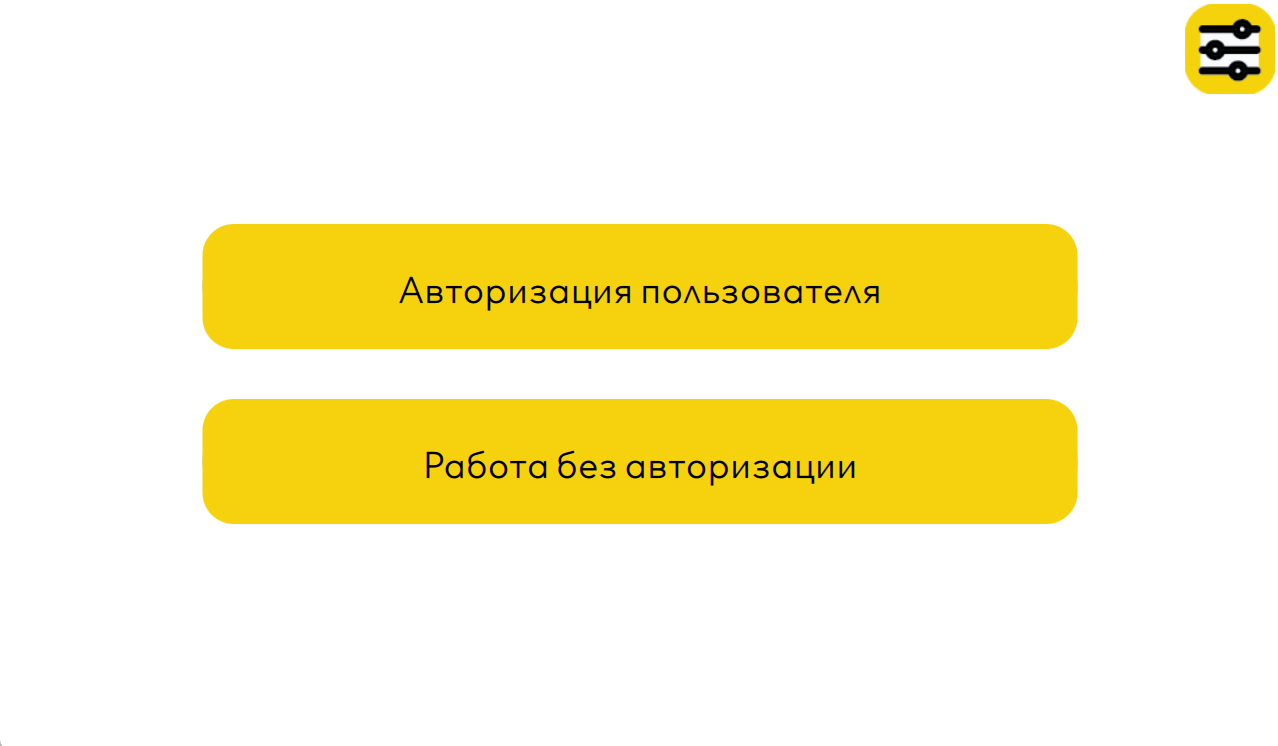
При включении устройства пользователю предлагается выбор: авторизоваться для работы с полной функциональностью и записью данных в базу, или войти как «Гость» для проведения измерений без отправки данных в базу. Удобно для тестирования или одноразовых измерений.
Режим 2
Обязательная авторизация
Для работы с устройством пользователь обязан пройти авторизацию. Без входа в систему начать измерение невозможно. Все результаты измерений привязываются к конкретному оператору. Рекомендуется для предприятий с высокими требованиями к аудиту и контролю.

Режим 3
Мультиаккаунт — работа нескольких контрагентов
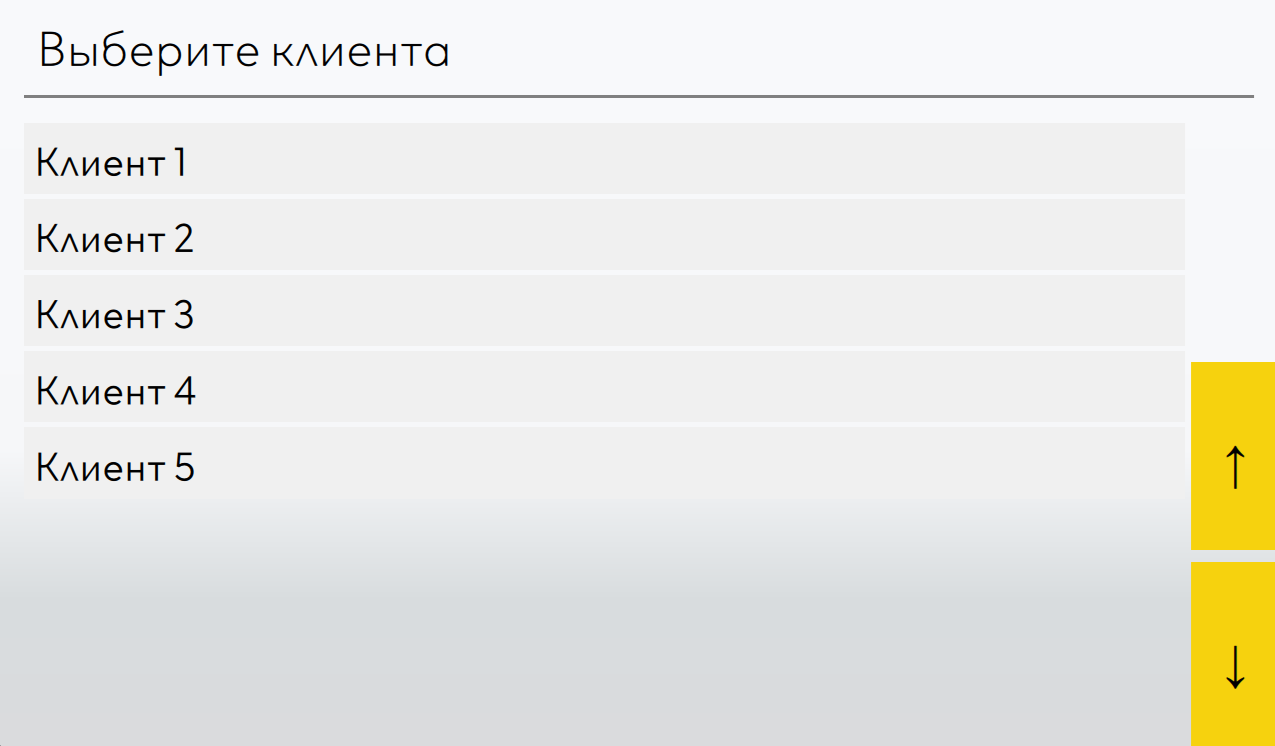
Режим предназначен для работы нескольких контрагентов (организаций, компаний, партнёров) на одном устройстве. Каждый контрагент авторизуется отдельно и видит только свои данные измерений. Позволяет централизованно использовать одно устройство для обработки посылок разных отправителей.
js_script_auth_mode во вкладке «Алгоритмы».
One Way SSL
Настройка SSL-шифрования для безопасного подключения устройства к серверам

Обзор раздела
Раздел «One Way SSL» позволяет настроить шифрование соединения между устройством Инфоскан и внешними серверами. Одностороннее SSL-шифрование (One Way SSL) обеспечивает проверку подлинности сервера и шифрование передаваемых данных.
Сводная таблица параметров
Поля раздела «One Way SSL». Через API не настраиваются.
| Параметр | Тип | Диапазон или значения | По умолчанию | Имя в API или шаблоне |
|---|---|---|---|---|
| One Way SSL | список | Отключён; включён (проверка сертификата сервера) | Отключён | — |
| CA-сертификат | файл | .crt, .pem, .cer | — | — |
«—» — значение в документации не указано или параметр недоступен через API.
Настройка SSL
Для включения SSL-шифрования выполните следующие шаги:
-
Выберите режим One Way SSL
В выпадающем списке «One Way SSL» выберите нужный режим. По умолчанию SSL отключён.
-
Загрузите CA-сертификат
Нажмите кнопку «Выбор файла» и загрузите сертификат центра сертификации в одном из форматов:
.crt— стандартный формат сертификата.pem— Base64-кодированный сертификат.cer— DER-формат сертификата
-
Сохраните настройки
Нажмите кнопку сохранения (иконка дискеты) для применения изменений.
Время
Настройка системного времени устройства, часового пояса и синхронизации по NTP

Текущее время на устройстве
Отображает текущую дату и время, установленные на устройстве Инфоскан.
Сводная таблица параметров
Поля раздела «Время». Через API не настраиваются.
| Параметр | Тип | Диапазон или значения | По умолчанию | Имя в API или шаблоне |
|---|---|---|---|---|
| Время на устройстве | дата и время (только отображение) | текущее системное время устройства | — | — |
| Таймзона | список | часовые пояса в формате IANA, например Europe/Moscow | Europe/Moscow | — |
| Авто синхронизация NTP | переключатель | Отключена; Включена | Отключена | — |
| NTP хост | строка | адрес NTP-сервера | 0.debian.pool.ntp.org | — |
| Дата и время (ручная установка) | дата и время | ввод вручную или кнопка «Системное время» | — | — |
«—» — значение в документации не указано или параметр недоступен через API.
Настройка времени
Параметры для настройки часового пояса и автоматической синхронизации времени.
Таймзона
Часовой пояс устройства
Авто синхронизация NTP
Автоматическая синхронизация времени
NTP хост
Адрес NTP-сервера для синхронизации времени
Ручная установка времени
Если автоматическая синхронизация по NTP отключена или недоступна, время можно установить вручную.
Установка даты и времени
Введите дату и время вручную или нажмите кнопку «Системное время» для подстановки текущего времени компьютера. После ввода нажмите кнопку сохранения.
Фотофиксация
Настройка подключения и работы USB-веб-камер для автоматической фотофиксации измеряемых объектов
Сводная таблица параметров
Поля раздела «Фотофиксация». При двух камерах набор полей дублируется для каждой (Камера 1 / Камера 2). Через API не настраиваются; сами снимки отправляются шаблонами ftpCapture и fileCapture (см. Алгоритмы → FTP).
| Параметр | Тип | Диапазон или значения | По умолчанию | Имя в API или шаблоне |
|---|---|---|---|---|
| Камера 1 / Камера 2 | список | обнаруженные USB-веб-камеры: имя модели и идентификатор | — | — |
| Разрешение камеры | список | формат, FPS и разрешение, например Format_YUYV FPS(5,5) 1920x1080 | — (рекомендуется 1920x1080 при 5 FPS) | — |
| Отображение видео потока | переключатель | Да — видео на экране; Нет — только снимок после измерения | — | — |
«—» — значение в документации не указано или параметр недоступен через API.
Для чего нужна фотофиксация
Фотофиксация позволяет автоматически сохранять изображение каждого измеряемого объекта. Это полезно для контроля качества, разрешения спорных ситуаций и ведения визуального архива.
Контроль качества
Автоматический снимок каждого объекта позволяет проверить корректность упаковки и состояние посылки.
Разрешение споров
В случае повреждения или несоответствия данных — фото служит доказательством при транспортировке.
Визуальный архив
Накопление базы фотографий для анализа, отчётов и интеграции с внешними системами.

Обзор настроек
Раздел содержит параметры для каждой подключённой камеры. Если подключена одна камера — отображаются настройки для одной. Если подключены две камеры — настройки дублируются для каждой из них.
Камера 1 / Камера 2
Выпадающий список с обнаруженными USB-веб-камерами. Позволяет выбрать конкретное устройство.
Разрешение камеры
Формат видео, частота кадров (FPS) и разрешение изображения.
Отображение видео потока
Включить вывод видео на экран устройства в реальном времени или нет.
Выбор камеры
В выпадающем списке отображаются все USB-веб-камеры, обнаруженные устройством Инфоскан. Каждая камера представлена своим полным именем и идентификатором.
HD Pro Webcam C920 (046d_HD_Pro_Webcam_C920) — первая часть — название модели, в скобках — внутренний идентификатор устройства.
Если подключено две камеры, каждая настраивается независимо: можно выбрать разные разрешения и режимы отображения для каждой.

Разрешение камеры
Параметр определяет качество изображения, которое будет получено с камеры. Формат записи содержит три компонента:
Format_YUYV
Формат цветового кодирования видео — YUYV (4:2:2). Стандартный формат для USB-веб-камер.
FPS(5,5)
Частота кадров в секунду. Числа в скобках — минимальная и максимальная. Например, FPS(5,30) — от 5 до 30 кадров/с.
1920x1080
Разрешение изображения в пикселях (ширина x высота). Чем выше — тем детальнее снимок, но больше нагрузка.
Отображение видео потока
Параметр определяет, как камера работает на устройстве Инфоскан.
Да — видео на экране
Видео от камеры отображается на сенсорном экране устройства в реальном времени. Оператор видит объект до, во время и после измерения. Удобно для контроля размещения посылки на платформе.
Нет — снимок после измерения
Видео не выводится на экран. Камера делает автоматический снимок только после успешного измерения. Изображение сохраняется в истории и передаётся во внешние системы.
Процесс настройки
-
Включите параметр «Веб-камера»
Перейдите в раздел «Основные» веб-интерфейса устройства и установите параметр «Веб-камера» в значение «Включено». Нажмите «Сохранить».
-
Подключите камеру к устройству
Вставьте USB-веб-камеру в USB-порт устройства Инфоскан. Устройство автоматически обнаружит камеру.
-
Обновите страницу браузера
После подключения камеры обновите страницу веб-интерфейса. В меню появится вкладка «Фотофиксация».
-
Настройте параметры камеры
Выберите камеру из списка, установите разрешение и режим отображения видео. Нажмите «Сохранить настройки».